3D-Druck-Workflow
Ist Meshy AI gut für den 3D-Druck?
Meshy kann die Distanz zwischen einer Idee und einem druckbaren Ausgangsmesh verkürzen, aber erfolgreiche Drucke hängen weiterhin von Geometrieprüfungen, Maßstab, Stützstrukturen und dem Slicing ab. Mit diesem Leitfaden kannst du Meshy sinnvoll in deine Pipeline einbinden.

Wähle deinen Weg
Deine bestehende 3D-Druck-Pipeline
Der beste Ausgangspunkt hängt davon ab, was du bereits hast: eine schriftliche Idee, ein Referenzbild oder ein grobes Mesh, das auf die Bereinigung wartet.
Aus Text
Von der Idee zum druckbaren Ausgangspunkt
Beschreibe das Objekt, den vorgesehenen Maßstab, die Pose und die Druckanforderungen in einem Prompt. Das generierte Mesh eignet sich gut, um schnell Formen zu erkunden. Anschließend kannst du dünne Bereiche, Verbindungen und verdeckte Oberflächen korrigieren, bevor du es in deinen Slicer exportierst.
- Gib die vorgesehene Druckgröße und den Verwendungszweck an
- Bitte um eine stabile Basis oder getrennte Teile
- Betrachte das erste Mesh als Designentwurf
Aus Bild
Vom Referenzbild zum physischen Objekt
Verwende ein klares Referenzbild, wenn die Silhouette wichtiger ist als exakte Abmessungen. Vorderansichten oder Dreiviertelansichten vor einem einfachen Hintergrund erleichtern in der Regel die Beurteilung der resultierenden Form und die Entscheidung, was neu modelliert werden muss.
- Bevorzuge ein einzelnes Motiv mit sichtbaren Konturen
- Erwähne, welche Details erkennbar bleiben müssen
- Tiefe und Geometrie der Unterseite manuell prüfen
Aus Mesh
Vom groben Asset zum Druckkandidaten
Beginne mit einem vorhandenen Mesh, wenn du schnell eine Variante, ein thematisches Accessoire oder ein Ersatzkonzept benötigst. Prüfe vor dem Drucken die Wandstärke, Wasserdichtigkeit, nicht verbundenen Schalen sowie Texturen oder Farben, die einen Prozess mit nur einem Material nicht überstehen.
- Nicht druckbare Szenenelemente entfernen
- Schalen bewusst vereinheitlichen oder trennen
- In deinem normalen 3D-Tool exportieren und reparieren
Erwartungen festlegen
Wo Meshy ins Spiel kommt
Betrachte die generierte Geometrie als Beschleuniger für Ideenfindung und Blockout, nicht als Ersatz für Druckvorbereitung oder eine technische Prüfung.
| Von KI generiertes Ausgangsmesh | Druckfertiges finales Modell | |
|---|---|---|
| Hauptzweck | Form, Stil und Proportionen schnell erkunden | Ein zuverlässiges physisches Objekt herstellen |
| Typische Eingabe | Text-Prompt, Bild oder grobes Konzept | Vermessene Anforderungen und validierte Geometrie |
| Geometrieprüfung | Kann dünne Wände, Lücken oder zusammengeführte Details enthalten | Auf geschlossene Geometrie und ausreichende Wandstärke geprüft |
| Maßstab | Muss häufig bewusst skaliert werden | Auf eine bestätigte reale Abmessung festgelegt |
| Oberflächendetail | Stark bei visuellen Details und dekorativen Ideen | Vereinfacht, wenn Details im Druckmaßstab nicht aufgelöst werden können |
| Stützstrukturen und Ausrichtung | Nicht zuverlässig für einen bestimmten Drucker optimiert | Im Slicer für Stabilität und Oberflächenqualität ausgewählt |
| Beste Verwendung | Konzepte, Miniaturen, Requisiten und Personalisierungen | Endfertigung, Tests und wiederholbare Produktion |
Eine Übergabe verwenden
Vorher und nachher
Eine saubere Übergabe trennt die kreative Generierung von den Prüfungen, die ein vorhersehbareres physisches Ergebnis ermöglichen.
-
1
Vorher: den Druck definieren
Wähle das Material, die Zielabmessungen, das Druckverfahren und ob das Objekt dekorativ, beweglich, tragend oder leicht abzustützen sein muss.
-
2
Währenddessen: generieren und prüfen
Erstelle einige Kandidaten, wähle die klarste Silhouette aus und prüfe dann Öffnungen, Gelenke, Standflächen, dünne Elemente und Überschneidungen in einem Mesh-Editor.
-
3
Danach: die Datei vorbereiten
Skaliere das Modell, repariere oder remeshe problematische Bereiche, richte es aus, füge bei Bedarf Stützstrukturen hinzu, slice es und führe einen kleinen Test durch, bevor du einen langen Druck startest.
Eine Testcharge planen
Spezifikation des Ergebnisses
Verwende diese einfache Planungsschätzung, um Prüfzeit für eine Charge generierter Kandidaten einzuplanen. Sie beschreibt deinen Arbeitsaufwand, nicht eine garantierte Generierungs- oder Druckdauer.
Modelle im Prüfungsbatch
Modelle
Schätzung der Prüfzeit
Minuten
Mit dem Verwendungszweck beginnen
Beispiele für Ausgabespezifikationen
Diese Prompt-Muster legen den Schwerpunkt auf die physische Verwendung, wodurch die erste Prüfung fokussierter ausfällt als bei einer rein visuellen Beschreibung.
-
1 Prompt, wörtlich
A stylized low-poly fox figurine, four sturdy legs, compact tail, flat oval base, collectible tabletop 3D printText zu 3D Kontakt zur Grundfläche prüfen · Schwanzdicke kontrollieren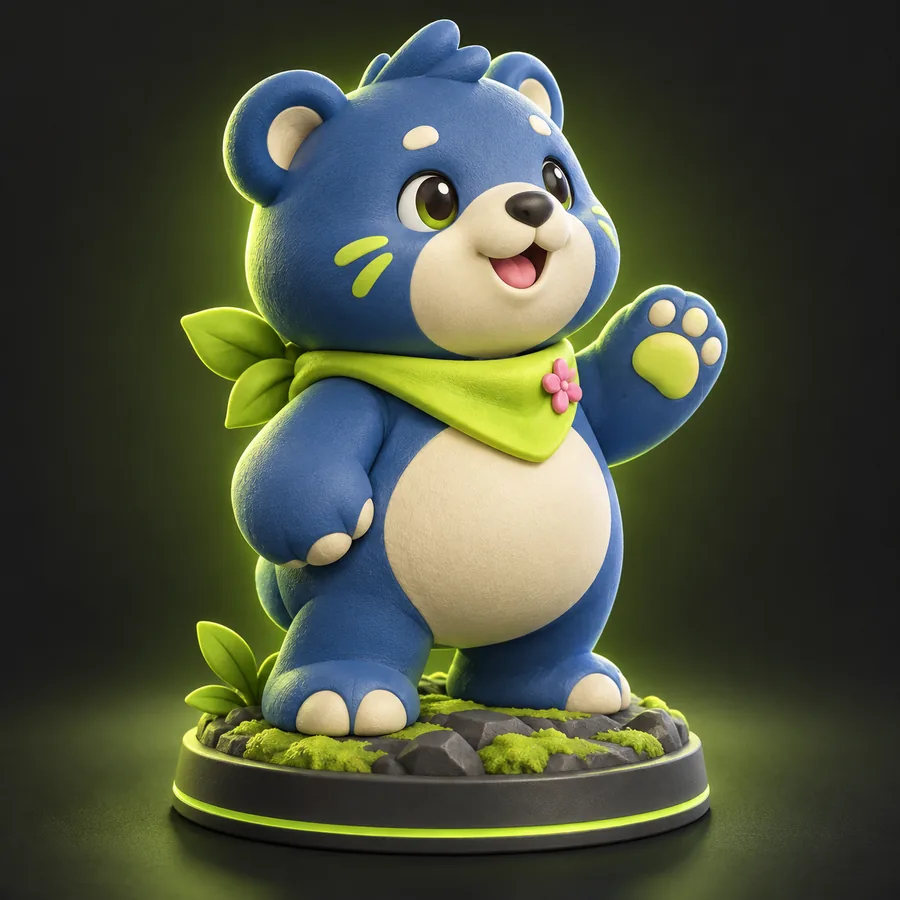 Figur
Ergebnis
Figur
Ergebnis
-
2 Prompt, wörtlich
A tiny astronaut keepsake standing on a round integrated base, chunky proportions, simple helmet, separated raised details for printingText zu 3D Erhabene Details prüfen · kleinen Maßstab testen Andenken
Ergebnis
Andenken
Ergebnis
-
3 Prompt, wörtlich
A miniature forest shrine with thick posts, solid steps, a shallow roof, and simplified carved details for FDM tabletop printingText zu 3D Dachüberstände prüfen · für Stützstrukturen ausrichten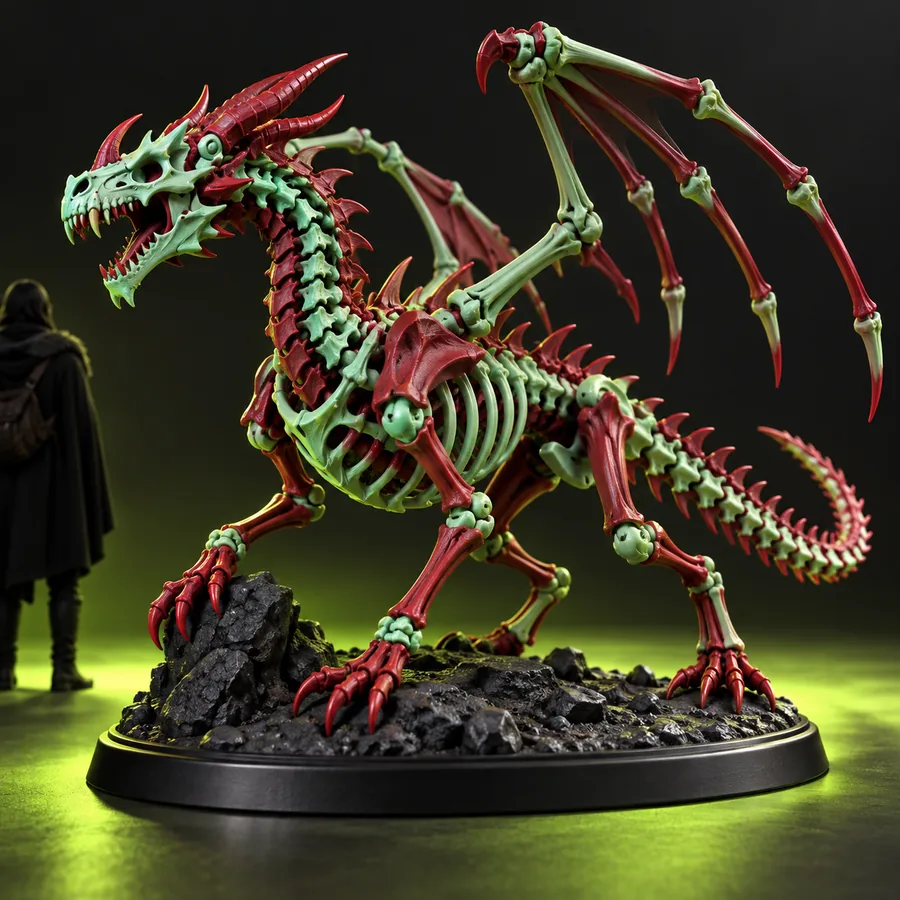 Miniatur
Ergebnis
Miniatur
Ergebnis
Passe jeden Prompt an, indem du Maße, Material, Anforderungen an den Zusammenbau und die Details hinzufügst, die nach dem Drucken sichtbar bleiben müssen.
Die Übergabe vorbereiten
Ein Konzept in einen Drucktest verwandeln
Nutze Meshy, um das Objekt zu erkunden, und überführe anschließend den aussichtsreichsten Kandidaten in deinen üblichen Modellierungs- und Slicing-Workflow. Eine kurze Prüfungsrunde kann zeigen, ob die Idee bereit für einen Testdruck ist oder eine weitere Generierungsrunde benötigt.
- Beschreiben Sie den vorgesehenen physischen Verwendungszweck
- Überprüfen Sie die Geometrie vor dem Export
- Testen Sie zunächst ein kleines Modell, bevor Sie den Maßstab vergrößern
Szenario-FAQ
Szenario-FAQ
Eine praktische Antwort hängt davon ab, was Sie drucken und wie viel Vorbereitung das Tool übernehmen soll.
Es kann sich gut für die Erstellung druckbarer Ausgangsmodelle eignen, insbesondere für Figuren, Requisiten, dekorative Objekte und personalisierte Konzepte. Es sollte jedoch nicht automatisch als druckfertig betrachtet werden: Überprüfen Sie das Mesh, legen Sie den Maßstab fest, beheben Sie Fehler und validieren Sie es vor dem Drucken in Ihrem Slicer.
Es kann ein Modell erzeugen, das nahezu verwendbar ist, aber ein direkter Druck ist nicht garantiert. Überprüfen Sie die wasserdichte Geometrie, dünne Wände, getrennte Teile, eingeschlossene Innenräume und Überhänge. Exportieren und slicen Sie die Datei anschließend wie gewohnt in Ihrem Vorbereitungsprozess.
Einfache Figuren, Ornamente, Tischrequisiten, Erinnerungsstücke und stilisierte Objekte lassen sich in der Regel leichter beurteilen als Präzisionsteile. Designs mit klaren Silhouetten, dickeren Elementen und geringen mechanischen Anforderungen bieten Ihnen einen toleranteren Ausgangspunkt.
Bestätigen Sie zuerst die endgültigen Abmessungen und überprüfen Sie anschließend die Basis, Verbindungen, Wände, Löcher und kleinen Details im vorgesehenen Maßstab. Reparieren oder modellieren Sie schwache Bereiche neu, wählen Sie eine Druckausrichtung, fügen Sie bei Bedarf Stützstrukturen hinzu und führen Sie einen kleinen Testdruck durch, bevor Sie das vollständige Objekt erstellen.