Flux de travail d’impression 3D
Meshy AI est-il adapté à l’impression 3D ?
Meshy peut réduire la distance entre une idée et un mesh de départ imprimable, mais la réussite des impressions dépend toujours de la vérification de la géométrie, de l’échelle, des supports et du tranchage. Utilisez ce guide pour l’intégrer judicieusement à votre flux de travail.

Choisissez votre méthode
Votre flux de travail d’impression 3D existant
Le meilleur point de départ dépend de ce que vous avez déjà : une idée écrite, une image de référence ou un mesh approximatif à nettoyer.
À partir de texte
Du concept au point de départ imprimable
Décrivez l’objet, l’échelle prévue, la pose et les contraintes d’impression dans un seul prompt. Le mesh généré est utile pour explorer rapidement la forme ; vous pouvez ensuite corriger les zones trop fines, les jonctions et les surfaces cachées avant l’exportation vers votre slicer.
- Indiquez la taille d’impression prévue et le cas d’utilisation
- Demandez une base stable ou des pièces séparées
- Considérez le premier mesh comme une ébauche de conception
À partir d’une image
De l’image de référence à l’objet physique
Utilisez une image de référence claire lorsque la silhouette compte davantage que les dimensions exactes. Les vues de face ou de trois quarts sur un arrière-plan simple facilitent généralement l’évaluation de la forme obtenue et permettent de déterminer ce qui doit être remodelé.
- Privilégiez un seul sujet aux contours visibles
- Précisez quels détails doivent rester reconnaissables
- Vérifier manuellement la profondeur et la géométrie du dessous
À partir d’un maillage
D’un modèle approximatif à un candidat à l’impression
Commencez par un maillage existant lorsque vous avez besoin d’une variation rapide, d’un accessoire thématique ou d’un concept de pièce de remplacement. Avant l’impression, vérifiez l’épaisseur des parois, l’étanchéité, les enveloppes déconnectées, ainsi que les textures ou les couleurs qui ne résisteront pas à un processus à matériau unique.
- Supprimer les éléments de scène qui ne seront pas imprimés
- Unifier ou séparer délibérément les enveloppes
- Exporter et réparer dans votre outil 3D habituel
Définir les attentes
La place de Meshy
Considérez la géométrie générée comme un accélérateur pour l’idéation et la mise en forme, et non comme un substitut à la préparation pour l’impression ou à l’examen technique.
| Maillage de départ généré par IA | Modèle final prêt à imprimer | |
|---|---|---|
| Objectif principal | Explorer rapidement la forme, le style et les proportions | Produire un objet physique fiable |
| Entrée typique | Prompt textuel, image ou concept approximatif | Exigences mesurées et géométrie validée |
| Examen de la géométrie | Peut contenir des parois fines, des espaces vides ou des détails fusionnés | Vérifié pour garantir une géométrie manifold et une épaisseur adéquate |
| Échelle | Nécessite souvent un redimensionnement délibéré | Définie sur une dimension réelle confirmée |
| Détails de surface | Fort pour les détails visuels et les idées décoratives | Simplifié lorsque les détails ne peuvent pas être résolus à l'échelle d'impression |
| Supports et orientation | Pas optimisé de manière fiable pour une imprimante spécifique | Choisi dans le slicer pour la solidité et la finition |
| Meilleure utilisation | Concepts, miniatures, accessoires et personnalisation | Fabrication finale, tests et production reproductible |
Utiliser une passation
Avant et après
Une passation claire sépare la génération créative des vérifications qui rendent un résultat physique plus prévisible.
-
1
Avant : définir l'impression
Choisissez le matériau, les dimensions cibles, le procédé d'impression et déterminez si l'objet doit être décoratif, articulé, porteur ou facile à soutenir.
-
2
Pendant : générer et inspecter
Créez quelques candidats, sélectionnez la silhouette la plus claire, puis inspectez les ouvertures, les articulations, les bases, les éléments fins et les intersections dans un éditeur de maillage.
-
3
Après : préparer le fichier
Mettez le modèle à l'échelle, réparez ou remaillez les zones problématiques, orientez-le, ajoutez des supports si nécessaire, tranchez-le et effectuez un petit test avant de lancer une impression longue.
Planifier un lot de tests
Spécification du livrable
Utilisez cette estimation de planification légère pour réserver du temps de révision pour un lot de candidats générés. Elle décrit votre charge de travail, et non un temps de génération ou d'impression garanti.
Modèles du lot en cours de révision
modèles
Estimation du temps de révision
minutes
Commencez par l’intention
Exemples de spécifications de livrables
Ces structures de prompts mettent l’accent sur l’utilisation physique, ce qui rend la première révision plus ciblée qu’une simple description visuelle.
-
1 prompt, mot pour mot
A stylized low-poly fox figurine, four sturdy legs, compact tail, flat oval base, collectible tabletop 3D printTexte vers 3D Vérifier le contact avec la base · inspecter l’épaisseur de la queue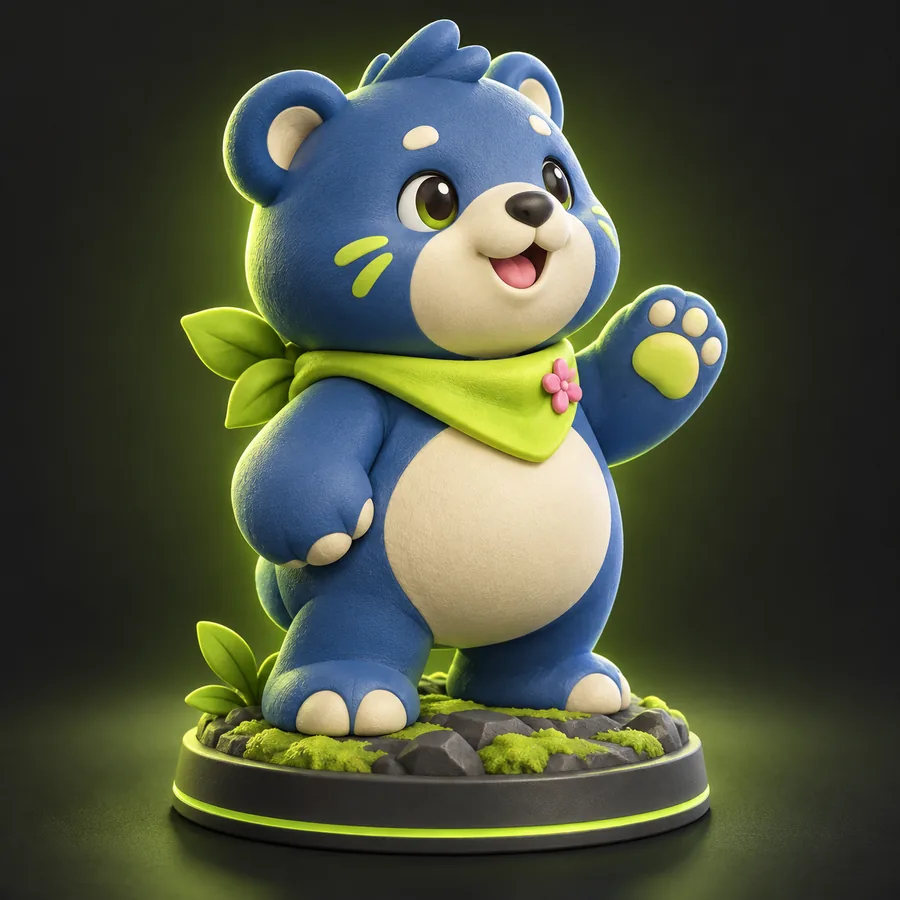 Figurine
résultat
Figurine
résultat
-
2 prompt, mot pour mot
A tiny astronaut keepsake standing on a round integrated base, chunky proportions, simple helmet, separated raised details for printingTexte vers 3D Vérifier les détails en relief · tester à petite échelle Objet souvenir
résultat
Objet souvenir
résultat
-
3 prompt, mot pour mot
A miniature forest shrine with thick posts, solid steps, a shallow roof, and simplified carved details for FDM tabletop printingTexte vers 3D Vérifier les débords de toiture · orienter pour les supports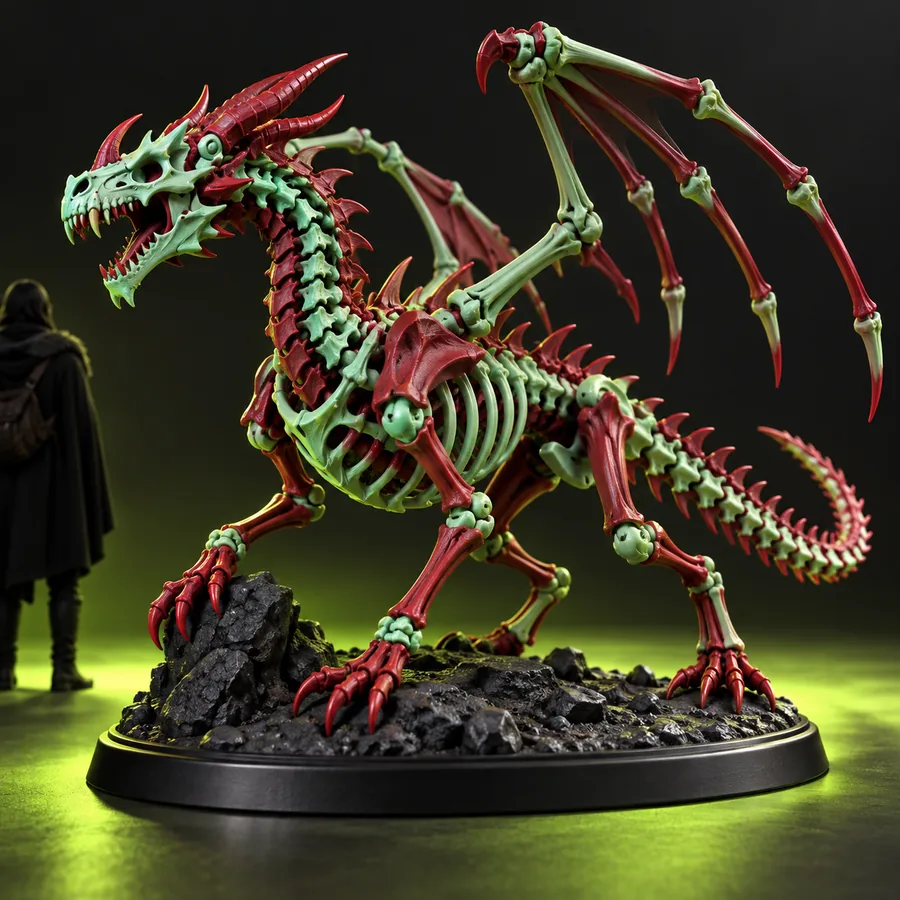 Miniature
résultat
Miniature
résultat
Adaptez chaque prompt en ajoutant les dimensions, le matériau, les besoins d’assemblage et les détails qui doivent rester visibles après l’impression.
Préparez le transfert
Transformez un concept en test d’impression
Utilisez Meshy pour explorer l’objet, puis intégrez le meilleur candidat à votre flux de modélisation et de tranchage habituel. Une courte phase d’inspection peut révéler si l’idée est prête pour un test d’impression ou si elle nécessite une nouvelle génération.
- Décrivez l’utilisation physique prévue
- Inspectez la géométrie avant l’exportation
- Faites un petit test avant de passer à l’échelle supérieure
FAQ sur le scénario
FAQ sur le scénario
Une réponse pratique dépend de ce que vous imprimez et du niveau de préparation que vous attendez de l’outil.
Il peut être utile pour créer des points de départ imprimables, notamment pour des figurines, des accessoires, des objets décoratifs et des concepts personnalisés. Il ne faut toutefois pas considérer les modèles comme prêts à imprimer automatiquement : inspectez le maillage, définissez l’échelle, corrigez les erreurs et validez le modèle dans votre slicer avant l’impression.
Il peut produire un modèle presque utilisable, mais l’impression directe n’est pas garantie. Vérifiez que la géométrie est étanche, l’absence de parois trop fines, de parties déconnectées, de cavités internes piégées et de surplombs, puis exportez et découpez le fichier à l’aide de votre processus de préparation habituel.
Les figurines simples, les ornements, les accessoires de jeu de plateau, les souvenirs et les objets stylisés sont généralement plus faciles à évaluer que les pièces de précision. Les modèles aux silhouettes claires, aux éléments plus épais et aux exigences mécaniques modestes offrent un point de départ plus tolérant.
Confirmez d’abord les dimensions finales, puis inspectez la base, les articulations, les parois, les trous et les petits détails à l’échelle prévue. Réparez ou remodélisez les zones fragiles, choisissez une orientation d’impression, ajoutez des supports si nécessaire et effectuez un petit test d’impression avant de fabriquer l’objet complet.