
Kostenloser Workflow

So verwendest du meshy kostenlos, ohne eine Generierung zu verschwenden

Dieser Leitfaden zur kostenlosen Nutzung von meshy unterteilt den Prozess in zwei praktische Wege: Starte mit Text, wenn du eine klare Idee hast, oder mit einem Bild, wenn Form und Silhouette wichtiger sind. Außerdem erfährst du, was du vor dem Export überprüfen solltest.

Prüfe den aktuellen Zugang vor dem Export
Arbeitsbereich zur Erstellung von 3D-Modellen mit Meshyai

Weg A

Verwende den Textweg, wenn du das Objekt, seinen Stil und seine wichtigsten visuellen Merkmale in einem kurzen Briefing ausdrücken kannst.

1

Beschreibe zuerst das Objekt, dann die Verzierung

Beginne mit dem Motiv und seiner physischen Form: „eine kompakte Schreibtischlampe mit rundem Sockel und angewinkeltem Lampenschirm“. Füge nur die Merkmale hinzu, die die Identität des Modells beeinflussen, etwa grobe Proportionen, wichtige Teile, die Pose oder erkennbare Aussparungen. So gibst du Meshy einen stabilen Ausgangspunkt, anstatt das Objekt unter Adjektiven zu begraben.
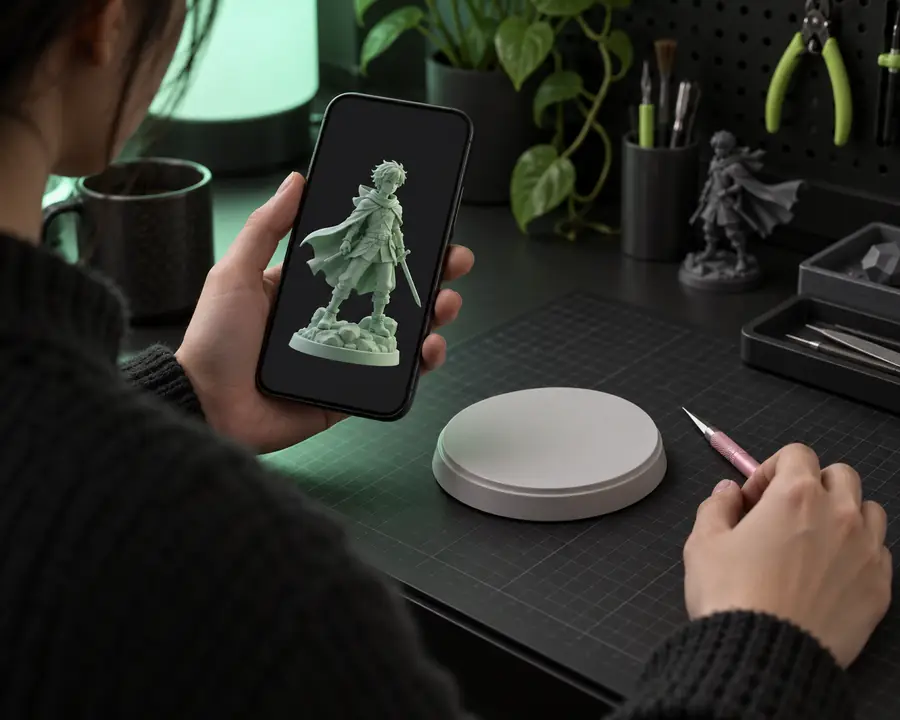

2

Eine kontrollierte visuelle Richtung vorgeben

Sobald das Objekt klar ist, beschreibe die gewünschte Ausführung: Low-Poly, spielzeugartig, realistisch, glatt, handbemalt oder spielbereit. Vermeide widersprüchliche Anweisungen wie „hochdetailliert, minimalistisch, rau, poliert“ zu kombinieren. Wenn das erste Ergebnis nah dran ist, ändere jeweils nur eine Variable, damit du erkennen kannst, welche Formulierung geholfen hat.

3

Prüfe das Modell, bevor du es verfeinerst

Betrachte die Silhouette aus mehreren Winkeln, bevor du dich auf Texturen konzentrierst. Prüfe, ob die Hauptteile vorhanden sind, ob dünne Elemente zusammengefallen sind und ob die Proportionen noch deiner Vorstellung entsprechen. Ein kostenloser Workflow ist effizienter, wenn du eine schwache Grundlage früh verwirfst, statt mehrere Bearbeitungen darauf zu verwenden, die falsche Form zu optimieren.

Pfad B

Wähle den Bildweg, wenn eine Referenz die Proportionen, Pose oder Kontur bereits besser vermittelt, als Worte es können.

  1. 1

    Bereite eine gut erkennbare Referenz vor

    Verwende ein einzelnes, klares Motiv mit sichtbarer Kontur, gleichmäßiger Beleuchtung und wenig störenden Hintergrundelementen. Eine Frontal- oder Dreiviertelansicht ist in der Regel leichter zu interpretieren als ein stark zugeschnittenes oder verdecktes Bild.

  2. 2

    Lade die Referenz hoch und beschreibe die Absicht

    Teile Meshy mit, was die Referenz darstellt, und weise auf Details hin, die sichtbar bleiben müssen. Erwähne den gewünschten Stil erst, nachdem du das Objekt identifiziert hast, denn die Referenz sollte die primären Forminformationen liefern.

  3. 3

    Vergleiche das Ergebnis mit der Referenz

    Drehe das Ergebnis und vergleiche die Gesamtsilhouette, die Proportionen sowie wichtige Öffnungen oder Anbauteile. Wenn das Modell abweicht, verwende eine klarere Referenz, bevor du weiteren beschreibenden Text hinzufügst.

Abschließende Prüfung

Eine kostenlose Generierung kann dennoch ein nützliches Ausgangs-Asset liefern, aber diese Anforderungen bestimmen, ob es für den nächsten Schritt bereit ist.

Erforderlich Optional
  • Ein klares Motiv mit einem dominanten Objekt oder Charakter — Entferne nicht relevante Elemente aus dem Prompt oder der Referenz.

  • Ein konkretes Ziel für das Modell, etwa Konzeptentwicklung, ein Game-Asset oder ein Drucktest

  • Ein gut verständlicher Text-Prompt oder ein Referenzbild — Verwende einfache Sprache und vermeide widersprüchliche Stilbegriffe.

  • Zeit, das Ergebnis aus mehr als einem Blickwinkel zu prüfen

  • Ein Zielformat für den Export und eine Zielanwendungoptional — Entscheide dies vor dem Herunterladen, damit du die Kompatibilität prüfen kannst.

  • Die Bereitschaft, einen neuen Versuch zu starten, wenn die Grundgeometrie falsch istoptional — Durch die Verfeinerung lässt sich eine schwache Ausgangsstruktur nicht immer reparieren.

Kenne die Grenzen eines kostenlosen Durchlaufs

Der kostenlose Zugang ist nützlich zum Ausprobieren, hebt jedoch weder die üblichen Einschränkungen generierter 3D-Geometrie noch die Notwendigkeit einer sorgfältigen Prüfung auf.

1

Ein Prompt kann keine exakten Abmessungen garantieren

Text beschreibt ein beabsichtigtes Objekt, ersetzt jedoch keine maßbasierte CAD-Konstruktion. Kleine Proportionen, Wandstärken und Abstände können nur annähernd sein.

Was du stattdessen tun solltest

Verwende das generierte Modell als Referenz oder Ausgangsmesh und lege anschließend kritische Abmessungen in einem 3D-Editor fest.

2

Ein einziges Bild kann wichtige Oberflächen verbergen

Eine einzelne Referenz kann die Rückseite, Unterseite oder innere Struktur unklar lassen. Das Modell kann diese Bereiche auf eine Weise ergänzen, die nicht deinen Erwartungen entspricht.

Was du stattdessen tun solltest

Stelle eine klarere Referenz bereit oder prüfe jede Seite, bevor du das Ergebnis akzeptierst.

3

Dünne Teile können zu fragiler Geometrie werden

Griffe, Antennen, Klingen, Riemen und schmale Wände gehen bei der Generierung leicht verloren oder verschmelzen miteinander. Eine visuell überzeugende Vorschau kann dennoch strukturelle Nachbearbeitung erfordern.

Was du stattdessen tun solltest

Verdicke empfindliche Teile in deinem Modellierungsprogramm und teste das Mesh in der vorgesehenen Größe.

4

Der kostenlose Zugang deckt möglicherweise nicht jede Überarbeitung ab

Verfügbarkeit, Generierungskontingente, Exportoptionen und Verarbeitungsregeln können sich ändern. Plane keinen Termin auf Grundlage eines angenommenen kostenlosen Kontingents.

Was du stattdessen tun solltest

Überprüfe die aktuelle Benutzeroberfläche, bevor du beginnst, und speichere nützliche Ergebnisse, sobald sie verfügbar sind.

Vergleiche den ersten Durchlauf

Verwende eine Vorher-Nachher-Ansicht, um zu beurteilen, ob ein klarerer Prompt oder eine bessere Referenz die Silhouette des Modells verbessert hat, anstatt lediglich sein Oberflächenbild zu verändern.

Erste Vorschau des generierten Modells für einen kostenlosen Meshy-Workflow Überarbeitete Modellvorschau für einen sorgfältigeren 3D-Workflow

Erster Durchlauf

Ziehe den Teiler oder verwende die Pfeiltasten, um die Silhouette, die Anbauteile und sichtbare Oberflächenprobleme zu vergleichen.

Überarbeiteter Durchlauf

Wähle dein Arbeitsformat

Der beste nächste Schritt hängt davon ab, ob du eine Idee erkundest, ein interaktives Asset vorbereitest oder ein physisches Objekt testest.

Konzept

Für schnelle visuelle Erkundung

Konzentriere den Prompt auf die Identität des Objekts und seine Gesamtform. Ein grobes, aber gut lesbares Ergebnis kann für Moodboards, Designbesprechungen und die frühe Konzeptentwicklung wertvoll sein. Verschwende keine Zeit darauf, eine perfekte Topologie zu erreichen, bevor die Idee selbst freigegeben wurde.

  • Priorisiere die Silhouette und charakteristische Teile.
  • Probiere jeweils nur eine Stilrichtung aus.
  • Speichere starke Varianten, bevor du weitere Änderungen vornimmst.

Spiele-Asset

Für ein Modell, das bereinigt werden muss

Betrachte die generierte Ausgabe als Ausgangspunkt für einen Echtzeit-Workflow. Überprüfe die Polygonverteilung, getrennte Teile, die Texturkontinuität und ob Maßstab und Ausrichtung in der Ziel-Engine sinnvoll sind. Eine kostenlose Generierung kann das Blockout beschleunigen, ersetzt aber keine Optimierung.

  • Überprüfe die Topologie vor dem Rigging oder der Animation.
  • Überprüfe Texturkarten und Materialzuweisungen.
  • Führe eine Retopologisierung durch oder vereinfache das Modell, wenn die Performance wichtig ist.

3D-Druck

Für ein physisches Testobjekt

Ein druckbares Ergebnis braucht mehr als eine ansprechende Vorschau. Untersuche das Mesh auf Löcher, nicht-mannigfaltige Kanten, schwebende Teile, zu dünne Wände und nicht unterstützte Überhänge. Der Leitfaden zur Verwendung von meshy ai für den 3D-Druck behandelt die Aspekte der Druckvorbereitung ausführlicher.

  • Bestätige den vorgesehenen Maßstab und die Ausrichtung.
  • Repariere das Mesh vor dem Slicing.
  • Führe eine Slicer-Vorschau durch, bevor du Material verbrauchst.

Beginne mit einem nützlichen Modell

Der zuverlässigste kostenlose Workflow ist klein und bewusst: Wähle eine Text- oder Bildeingabe, mache das Objekt leicht interpretierbar, überprüfe den ersten Durchlauf und exportiere erst nach der abschließenden Kontrolle. Verwende die Konsole oben, um einen konkreten Prompt zu testen, und beurteile das Ergebnis anschließend anhand deines tatsächlichen Ziels.

  • Textweg für beschriebene Objekte
  • Bildweg für referenzbasierte Formen
  • Ehrliche Prüfungen vor dem Export
Probiere einen Modell-Prompt aus

Tutorial-FAQ

Antworten auf die häufige Frage zur kostenlosen Nutzung und auf die praktischen Entscheidungen, die sich daraus ergeben.

Öffne den verfügbaren Meshy-Arbeitsbereich, wähle einen Generierungsweg und beginne entweder mit einem kurzen Text-Prompt oder einem klaren Referenzbild. Generiere ein erstes Modell, überprüfe seine Form aus mehreren Blickwinkeln und nutze die verfügbaren Export- oder Verfeinerungsoptionen, die in der aktuellen Benutzeroberfläche angezeigt werden.

Meshy bietet möglicherweise eine kostenlose Möglichkeit, den Generierungs-Workflow zu testen, aber Zugangsregeln, Kontingente und die Exportverfügbarkeit können sich ändern. Überprüfe die aktuellen Details des Arbeitsbereichs, bevor du ein größeres Projekt planst oder dich auf eine bestimmte kostenlose Funktion verlässt.

Beginne mit einem einfachen Objekt und beschreibe seine Form, bevor du einen Stil hinzufügst. Erzeuge einen ersten Durchlauf, überprüfe die Silhouette und die wichtigsten Teile und nimm dann eine gezielte Änderung vor, anstatt den gesamten Prompt auf einmal neu zu schreiben.

Nicht immer. Die generierte Geometrie kann schwache dünne Teile, unklare verdeckte Oberflächen, unregelmäßige Topologie oder Maßstabsprobleme enthalten. Daher sind Überprüfung und Bereinigung vor der Spieleproduktion, der kommerziellen Auslieferung oder dem 3D-Druck wichtig.

Verwende Text, wenn sich das Objekt einfach beschreiben lässt und du schnell eine Idee erkunden möchtest. Verwende ein Bild, wenn die Referenz Silhouette, Proportionen oder Pose klarer vermittelt als Worte.

Mit dem Erstellen beginnen