1
装飾より先に物体を書く
まずは対象とその物理的な形状から始めます。「丸いベースと角度の付いたシェードを備えた、コンパクトなデスクランプ」のように書きます。大まかなプロポーション、主要なパーツ、ポーズ、特徴的な切り抜きなど、モデルのアイデンティティに影響する特徴だけを加えましょう。こうすることで、形容詞で物体を埋め尽くすのではなく、Meshyに安定した出発点を与えられます。
無料ワークフロー
meshyを無料で使う方法を解説するこのガイドでは、プロセスを2つの実践的なルートに分けています。明確なアイデアがある場合はテキストから始め、形状やシルエットがより重要な場合は画像から始めます。エクスポート前に確認すべきことも学べます。

プロンプトの調整やエクスポートの準備に時間をかける前に、手元の素材に合ったルートを選びましょう。
短い概要で、物体、そのスタイル、最も重要な視覚的特徴を表現できる場合は、テキストルートを使いましょう。
1
まずは対象とその物理的な形状から始めます。「丸いベースと角度の付いたシェードを備えた、コンパクトなデスクランプ」のように書きます。大まかなプロポーション、主要なパーツ、ポーズ、特徴的な切り抜きなど、モデルのアイデンティティに影響する特徴だけを加えましょう。こうすることで、形容詞で物体を埋め尽くすのではなく、Meshyに安定した出発点を与えられます。
2
オブジェクトが明確になったら、必要な仕上がりを説明します。ローポリ、トイ風、リアル、滑らか、手描き風、ゲーム用などです。「非常に詳細、ミニマル、粗い、洗練された」のように、矛盾する指示を重ねるのは避けてください。最初の結果が近い場合は、一度に1つの変数だけを変更し、どの表現が役立ったのか判断できるようにします。
3
テクスチャに注目する前に、複数の角度からシルエットを確認します。主要なパーツが揃っているか、細い要素がつぶれていないか、プロポーションがイメージどおりかを確認してください。無料のワークフローでは、間違った形状を何度も編集して磨き上げるより、弱いベースを早い段階で却下するほうが効率的です。
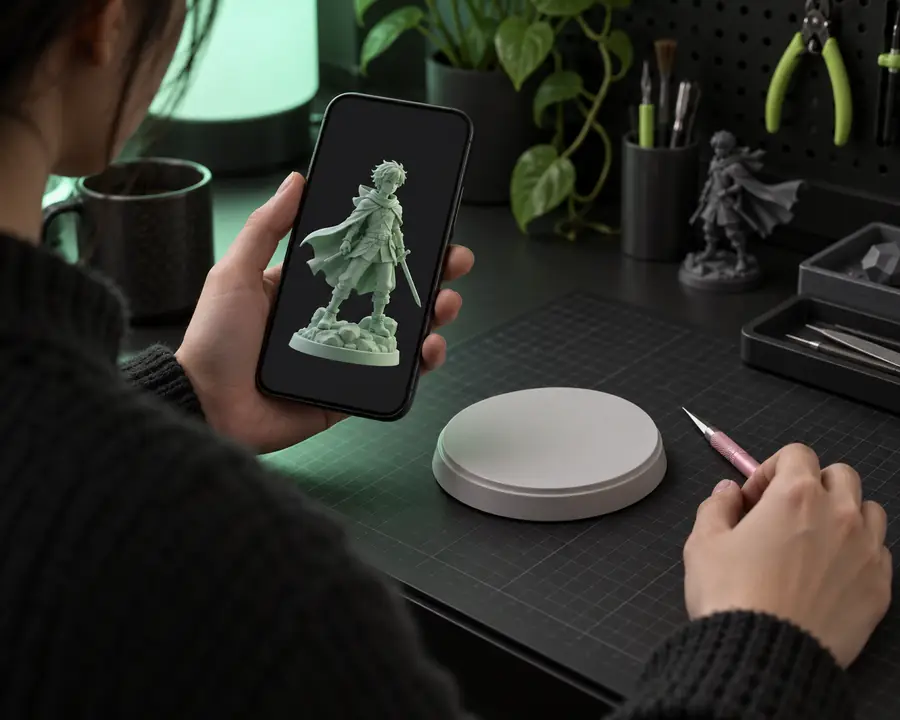
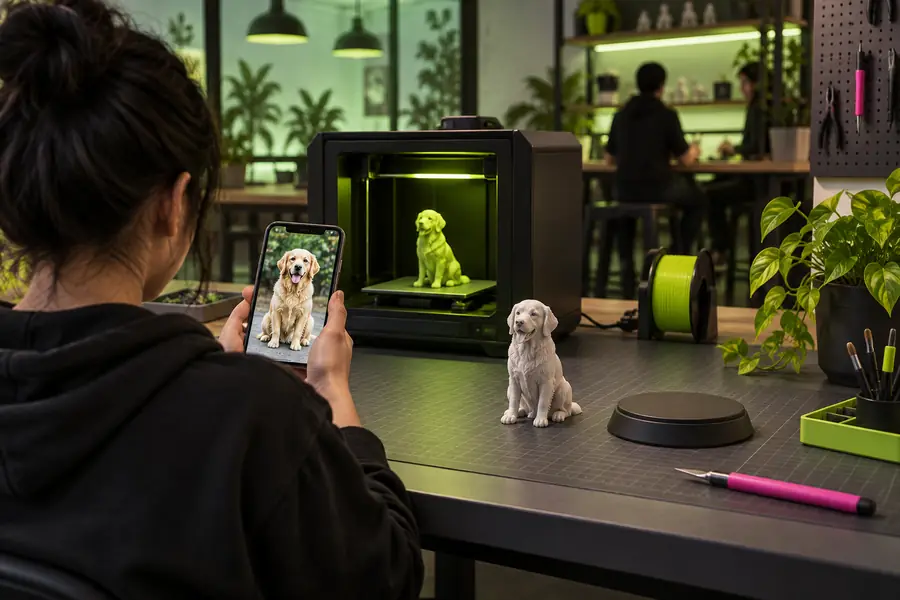
言葉よりもリファレンスのほうがプロポーション、ポーズ、輪郭をうまく伝えられる場合は、画像ルートを選びます。
輪郭が見やすく、照明が均一で、背景の雑然とした要素が少ない、明確な被写体を1つ使用します。大きくトリミングされた画像や遮蔽物の多い画像よりも、正面または斜め前から見た画像のほうが、通常は解釈しやすくなります。
リファレンスが何を表しているのかを Meshy に伝え、必ず見える状態にしておきたい細部を明記します。オブジェクトを特定してから、希望するスタイルに触れてください。リファレンスが主要な形状情報を担うべきだからです。
結果を回転させ、全体のシルエット、プロポーション、重要な開口部や取り付け部を比較します。モデルがずれている場合は、説明文を追加する前に、より明確なリファレンスを使用してください。
無料生成でも、役立つ開始用アセットを作成できますが、次のステップに進める状態かどうかは、これらの要件によって決まります。
主要なオブジェクトまたはキャラクターが1つある、明確な被写体 — プロンプトまたはリファレンスから無関係な要素を削除します。
コンセプト作成、ゲーム用アセット、印刷テストなど、モデルに求める具体的な目的
読み取りやすいテキストプロンプトまたはリファレンス画像 — 平易な言葉を使い、矛盾するスタイル用語は避けます。
結果を複数の角度から確認する時間
対象のエクスポート形式と保存先アプリケーション任意 — ダウンロードする前にこれを決めて、互換性を確認できるようにします。
ベースジオメトリが適切でない場合に、もう一度試す意欲任意 — 初期構造が不十分な場合、リファインメントだけでは必ずしも修正できません。
これらの関連ガイドでは、このページの判断構成を繰り返すことなく、より広いワークフロー、無料アクセスに関する疑問、印刷に特化した手順を解説します。
無料アクセスは試行に役立ちますが、生成された3Dジオメトリに通常伴う制約や、慎重な確認の必要性がなくなるわけではありません。
テキストは意図したオブジェクトを説明するものですが、計測に基づくCAD構築の代わりにはなりません。細かな比率、厚み、クリアランスは概算になる場合があります。
代わりに行うこと
生成されたモデルを参照または開始メッシュとして使用し、重要な寸法は3Dエディターで設定してください。
1つの参照画像だけでは、背面、底面、内部構造が不明確な場合があります。モデルがそれらの部分を、期待と異なる形で補完する可能性があります。
代わりに行うこと
より鮮明な参照画像を用意するか、結果を受け入れる前にすべての側面を確認してください。
ハンドル、アンテナ、ブレード、ストラップ、狭い壁などは、生成中に失われたり結合したりしやすい部分です。見た目には説得力のあるプレビューでも、構造的な修正が必要になる場合があります。
代わりに行うこと
モデリングツールで繊細な部分に厚みを加え、想定するスケールでメッシュをテストします。
利用可能状況、生成回数、エクスポートオプション、処理ルールは変更される場合があります。想定した無料枠を前提に締め切りを計画しないでください。
代わりに行うこと
開始前に現在のインターフェースを確認し、役立つ出力は利用可能になったらすぐに保存します。
ビフォーアフター表示を使って、より簡潔なプロンプトや参照画像によってモデルのシルエットが改善されたか、それとも表面の見た目が変わっただけかを判断します。
最初の生成結果
仕切りをドラッグするか矢印キーを使って、シルエット、接続部分、目に見える表面上の問題を比較します。
確認済みの生成結果
次に行うべきことは、アイデアを検討しているのか、インタラクティブアセットを準備しているのか、物理オブジェクトをテストしているのかによって異なります。
コンセプト
プロンプトでは、オブジェクトのアイデンティティと全体的な形状に焦点を絞ります。粗くても判別しやすい結果は、ムードボード、デザインレビュー、初期のコンセプト開発に役立ちます。アイデア自体が承認される前に、完璧なトポロジーを追求することに時間をかけないでください。
ゲームアセット
生成された出力は、リアルタイムワークフローの出発点として扱ってください。ポリゴンの分布、分離したパーツ、テクスチャの連続性、そして対象エンジンでスケールと向きが適切かどうかを確認します。無料の生成機能はブロッキングを効率化できますが、最適化の代わりにはなりません。
3Dプリント
印刷可能な結果には、見栄えのよいプレビュー以上のものが必要です。メッシュに穴、非多様体エッジ、浮遊パーツ、薄く弱い壁、サポートされていないオーバーハングがないか確認してください。meshy aiを3d printingに使用する方法を解説したガイドでは、印刷準備に関する注意点をさらに詳しく説明しています。
最も信頼性の高い無料ワークフローは、小規模かつ意図的に進める方法です。テキスト入力または画像入力を選び、解釈しやすいオブジェクトを作成し、最初の出力を確認してから、最終チェック後にのみエクスポートします。上のコンソールを使って具体的なプロンプトを試し、実際の目的に照らして結果を評価してください。
無料利用に関するよくある質問と、それに伴う実際的な判断への回答です。
利用可能なMeshyワークスペースを開き、生成ルートを選択して、簡潔なテキストプロンプトまたは明確な参照画像から始めます。最初のモデルを生成し、複数の角度から形状を確認して、現在のインターフェースに表示される利用可能なエクスポートまたは調整オプションを使用します。
Meshyでは生成ワークフローを試すための無料利用方法が提供されている場合がありますが、アクセスルール、利用可能量、エクスポートの可否は変更されることがあります。大規模なプロジェクトを計画したり、特定の無料機能に依存したりする前に、現在のワークスペースの詳細を確認してください。
まずはシンプルなオブジェクトを1つ選び、スタイルを追加する前にその形状を説明します。最初の出力を生成し、シルエットと主要なパーツを確認してから、プロンプト全体を書き直すのではなく、焦点を絞った修正を1つ加えてください。
必ずしもそうとは限りません。生成されたジオメトリには、脆弱で細いパーツ、不明瞭な隠れた表面、不規則なトポロジー、スケールの問題などが含まれることがあるため、ゲーム制作、商用納品、3Dプリントの前に確認とクリーンアップを行うことが重要です。
オブジェクトを簡潔に説明でき、アイデアをすばやく試したい場合はテキストを使います。言葉よりも参照画像のほうがシルエット、プロポーション、ポーズを明確に伝えられる場合は、画像を使います。