guía del flujo de trabajo 3D
cómo usar meshy ai para crear tu primer modelo 3D
Esta guía explica cómo usar meshy ai desde la primera idea hasta obtener un resultado 3D más limpio. Sigue el flujo de trabajo en orden, revisa el modelo antes de exportarlo y considera la primera generación como un borrador, no como un recurso terminado.
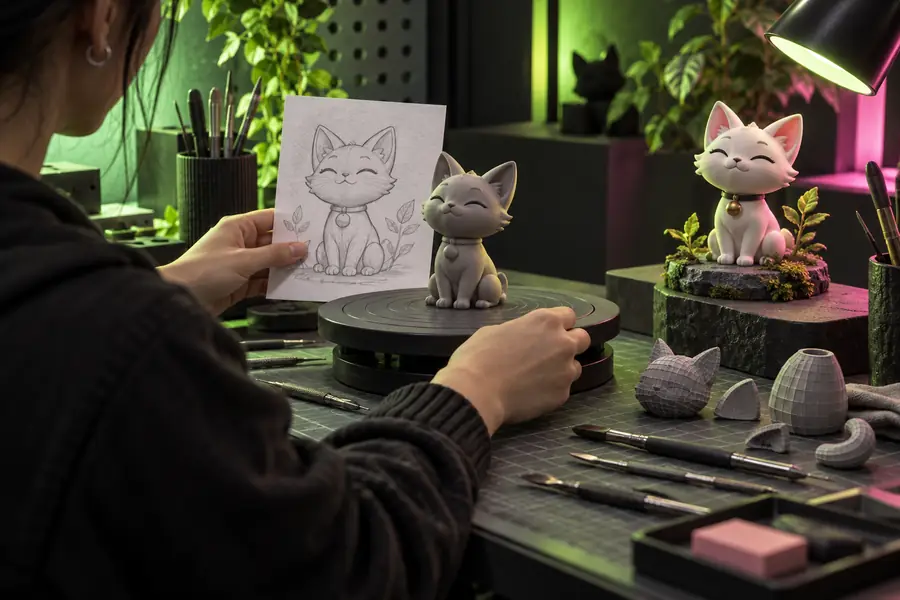
De un vistazo
- PromptUn prompt específico con la forma, el estilo, los materiales y el caso de uso proporciona al generador una dirección más clara.
- EntradaUna imagen de referencia puede establecer la silueta y el lenguaje visual, pero no garantiza una malla lista para producción.
- CalidadHay tres aspectos importantes que revisar antes de exportar: la silueta, el detalle de la superficie y la adecuación de la malla al uso previsto.
- Comprobación de la realidadLa primera versión suele ser un punto de partida, así que planifica tiempo para revisiones, limpieza o ediciones manuales.
Pasos numerados
El flujo de trabajo básico es sencillo: define el objeto, inspecciona el resultado y luego mejora las partes importantes para tu proyecto.
-
1
Describe un solo objeto claro
Comienza con un solo objeto e incluye su forma, estilo, materiales, proporciones y uso previsto. Evita combinar objetos no relacionados hasta que el primer resultado tenga la silueta correcta.
-
2
Genera e inspecciona el borrador
Revisa el modelo desde varios ángulos. Busca características ausentes, intersecciones extrañas, partes delgadas, materiales poco claros y detalles que no respalden el prompt original.
-
3
Perfecciona, prepara y exporta
Ajusta el prompt o la referencia cuando la dirección no sea la correcta y, antes de llevar el modelo a tu siguiente herramienta, comprueba la escala, la topología, el comportamiento de las texturas y la configuración del archivo.
Requisitos previos
No necesitas experiencia avanzada en 3D, pero tomar algunas decisiones antes de la generación hace que el proceso sea más predecible.
-
Un sujeto claro con una forma principal, como un objeto, una criatura, un personaje, un objeto de una habitación o una pieza de entorno. — Mantén la primera solicitud centrada.
-
Una descripción escrita que indique el estilo visual, las características importantes, los materiales y las proporciones aproximadas. — Los sustantivos concretos funcionan mejor que los adjetivos generales por sí solos.
-
Una imagen de referencia cuando sean importantes la silueta, la pose, la separación de colores o un lenguaje de diseño específico.opcional — Usa una imagen que tengas permiso para utilizar.
-
Un destino para el resultado, como un motor de videojuegos, una maqueta de diseño, un programa de animación o un flujo de trabajo de impresión 3D. — El destino determina qué deberás inspeccionar después.
-
Una breve lista de comprobación de calidad que cubra la forma, el detalle, la escala y la compatibilidad del archivo.opcional — Escríbela antes de empezar a comparar versiones.
- cómo usar meshy gratis Usa la guía gratuita del flujo de trabajo para planificar tus generaciones según el acceso disponible y evitar desperdiciar los primeros intentos.
- cómo usar meshy ai para impresión 3D Sigue la ruta centrada en la impresión cuando lo más importante sea el grosor de las paredes, los soportes, la geometría múltiple y la escala física.
- ejemplos de meshy Explora ejemplos de indicaciones para ver cómo los prompts pueden cambiar el estilo, los materiales y el uso previsto del modelo.
Errores comunes y soluciones
El contenido 3D generado puede parecer convincente desde una vista y, aun así, fallar una comprobación práctica. Usa estas limitaciones como una lista de revisión en lugar de tratarlas como defectos inesperados.
Es posible que la malla no coincida en cada detalle
Los pequeños detalles, las piezas repetidas, los accesorios delgados y las intersecciones complejas pueden simplificarse, fusionarse o colocarse incorrectamente.
Qué hacer en su lugar
Describe primero las características de mayor prioridad, genera una base más sencilla y planifica una limpieza manual para los detalles que afectan al resultado final.
Las texturas no son lo mismo que la geometría
Una superficie puede parecer detallada por el color o la textura, mientras que la forma subyacente sigue siendo relativamente sencilla.
Qué hacer en su lugar
Inspecciona por separado la silueta y la profundidad de la superficie, especialmente cuando el recurso se vaya a ver de cerca o modificar más adelante.
Un modelo atractivo puede no estar listo para producción
El resultado puede necesitar retopología, trabajo de UV, ajustes de materiales, rigging, corrección de escala o reparaciones antes de utilizarse en un flujo de trabajo.
Qué hacer en su lugar
Elige el destino antes de exportar y prueba el recurso en ese entorno en lugar de evaluarlo únicamente en la vista previa.
Los cambios en el prompt pueden tener efectos secundarios
Añadir una característica solicitada puede alterar las proporciones, la pose, los materiales o el estilo general del modelo.
Qué hacer en su lugar
Cambia una variable importante cada vez y compara las versiones con la misma lista de comprobación.
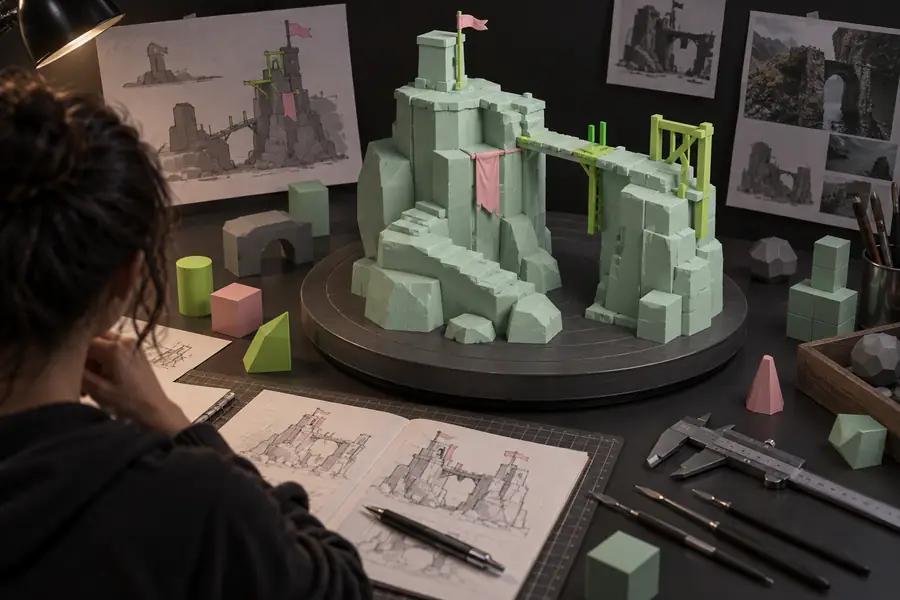
Primer borrador
Usa el separador como recordatorio para comparar por separado la silueta y los detalles de la superficie; una imagen más pulida no significa automáticamente una malla más limpia.
Dirección revisada
Cómo evoluciona el flujo de trabajo
Trata cada pasada como un punto de control fechado. Esto hace visible la mejora y evita cambios interminables en el prompt sin un motivo claro.
-
Define el briefing
Anota el sujeto, el propósito, la dirección visual y tres características que no se pueden perder.
-
Crea la primera versión
Usa un prompt específico o una imagen de referencia y guarda el resultado como base de comparación.
-
Revisa desde varias vistas
Comprueba la silueta, las proporciones, las intersecciones ocultas, los detalles de la superficie y cualquier característica que haya desaparecido durante la generación.
-
Haz una revisión controlada
Cambia la parte más débil del prompt o de la referencia mientras mantienes estables las partes que funcionan.
-
Valida el destino
Abre la versión elegida en la siguiente herramienta o flujo de trabajo y confirma que la escala, los materiales, la geometría y el comportamiento del archivo sean aceptables.
Consejos avanzados
El mismo proceso funciona para distintos objetivos, pero cada público debería enfatizar un tipo diferente de revisión.
Activos para videojuegos
Optimiza la silueta y la reutilización
Para un activo de videojuego, una silueta fácil de reconocer y unas proporciones coherentes suelen importar más que añadir todos los detalles de superficie posibles. Decide si el modelo es un activo protagonista, un elemento de fondo o un boceto antes de perfeccionarlo.
- Usa una dirección de estilo breve que coincida con el resto del videojuego.
- Comprueba el activo a la distancia de cámara a la que aparecerá.
- Planifica trabajos separados para la topología, las UV, los materiales y el rigging cuando sea necesario.
Conceptos de diseño
Optimiza la comunicación visual
En el trabajo conceptual, prioriza el lenguaje de las formas, el contraste de materiales y las partes que comunican la idea rápidamente. Puedes aceptar una estructura técnica más rudimentaria cuando el modelo se usa para explorar una dirección en lugar de publicarlo.
- Nombra la característica focal cerca del comienzo del prompt.
- Usa referencias para fijar el ambiente, las proporciones o la construcción.
- Guarda versiones alternativas en lugar de sobrescribir el borrador más sólido.
Impresión 3D
Optimiza para la inspección física
Para un objeto físico, revísalo como un sólido y no solo como una imagen. Comprueba si hay partes frágiles, formas sin soporte, espacios atrapados, problemas de escala y geometría que pueda necesitar reparación antes de laminarla.
- Elige un tamaño y un material antes de evaluar las características delgadas.
- Inspecciona cuidadosamente la parte inferior y las superficies ocultas.
- Usa el flujo de trabajo de impresión específico cuando el objetivo principal sea obtener un resultado físico.
Comienza con un solo sujeto específico, describe las características importantes y usa el primer resultado para guiar una revisión controlada. La ruta más rápida suele ser un prompt enfocado seguido de una inspección práctica.
Convierte tu idea en un borrador 3D funcional
- Comienza con un objeto claro
- Compara cada revisión con la misma lista de comprobación
- Revisa el destino antes de exportar
Preguntas frecuentes del tutorial
Estas respuestas cubren las preguntas básicas que suelen hacerse las personas al comenzar el flujo de trabajo.
Comienza con una descripción de texto o una imagen de referencia adecuada y, después, genera un primer resultado 3D. Revisa la forma desde varios ángulos, modifica la entrada cuando sea necesario y exporta solo después de comprobar el modelo según el uso previsto.
Nombra un sujeto principal y, después, describe su forma, estilo, materiales, características importantes y proporciones aproximadas. Si el resultado va a servir para un propósito específico, como un recurso para un juego o un objeto físico, incluye ese contexto para que tus criterios de revisión sean claros.
Sí, los principiantes pueden usar el flujo de trabajo para crear un modelo inicial a partir de una descripción o una imagen. El hábito más importante para principiantes es tratar el resultado como un borrador y aprender a inspeccionar la silueta, las superficies, la escala y el comportamiento del archivo antes de confiar en él.
Primero, identifica si el problema está en el sujeto, la silueta, una característica ausente, la dirección del material o la calidad técnica. Cambia una entrada importante a la vez, conserva las partes eficaces del prompt y compara el nuevo resultado con la lista de comprobación original.
Revisa el modelo desde varios ángulos, confirma que las partes importantes estén presentes y verifica la escala, el comportamiento de la superficie, la geometría y la compatibilidad con la siguiente herramienta. Si el modelo es para impresión o producción, reserva tiempo para repararlo o limpiarlo manualmente.